系统烧录镜像
ℹ️ 说明
本页面适用于控制板卡为 LubanCat-RK3588(鲁班猫)的机器人机型,包括 M4L V3 及后续版本(M4LP1、M4LT1、M4LT2 等):
- M4LT2:最新机型,搭载 2.5 代 FSA 执行器。
- M4LT1:搭载 2.0 代 FSA 执行器。
- M4LP1:搭载旧版 1.0 代 FSA 执行器,通过软件升级适配 2.0 代接口。
出厂时控制板卡已预装系统镜像,正常情况下无需重新烧录。仅在系统损坏或需要更换镜像版本时,才需要执行本页面的操作。
视频教程
以下视频教程演示了完整的 Ubuntu 系统烧录流程。
工具获取与安装
烧录镜像到板卡 eMMC 需要在 Windows 电脑 上安装以下工具:
- DriverAssistant:RK 系列板卡 USB 驱动程序
- RKDevTool:瑞芯微专用 USB 烧录工具
点击链接下载:百度网盘(提取码:hslu)
快速下载:
| 文件 | 链接 |
|---|---|
| Ubuntu 22.04 系统镜像 | 20260114_ubuntu-22.04-desktop-arm64-lubancat-4.img.xz |
| RKDevTool v3.15(含 DriverAssistant) | RKDevTool_v3.15_for_window.zip |
| network scanner IP 扫描脚本 | network_scanner.ps1 |
安装 DriverAssistant
解压 DriverAssistant 压缩包,双击 DriverInstall.exe 进入驱动安装界面,点击 驱动安装 开始安装。
ℹ️ 若不确定是否已安装旧版驱动,建议先点击 驱动卸载 移除旧版本,再重新安装。
安装 RKDevTool
解压压缩包后无需安装,直接双击 RKDevTool.exe 即可打开软件。软件界面包含三个功能区:下载镜像、升级固件 和 高级功能。
MASKROM 模式烧录
⚠️ 注意
Ubuntu 22.04 镜像必须通过 MASKROM 模式烧录,适用于一切场景,包括板卡未烧录系统或系统已损坏无法启动的情况。
进入 MASKROM 模式
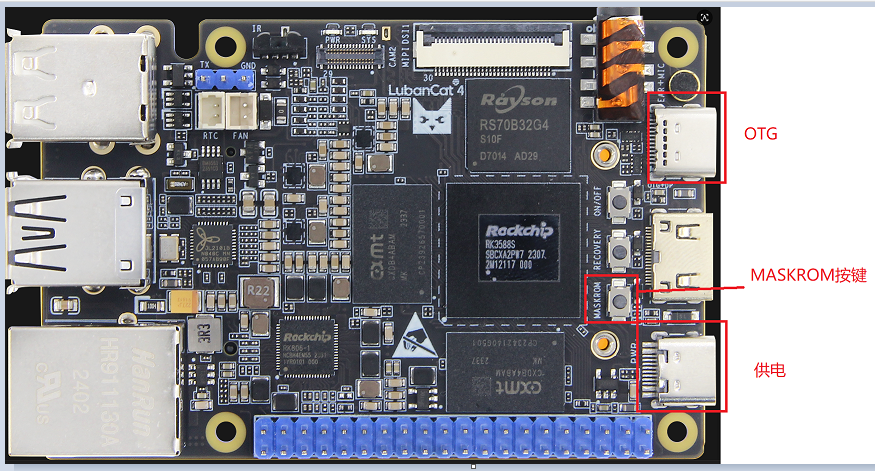
LubanCat-RK3588 板卡上有一个 MASKROM 按键,按照以下步骤让板卡进入烧录模式:
- 准备一根 Type-C 数据线(用于镜像烧录)和一根供电线。
- 断开所有可能给板卡供电的连接线。
- 使用 Type-C 数据线,一端连接板卡的 OTG 接口,另一端连接 Windows 电脑的 USB 接口。
- 打开 RKDevTool 烧录工具。
-
按住 MASKROM 按键,然后用供电线为板卡上电。
板卡上的 MASKROM 按键位置如下图所示:
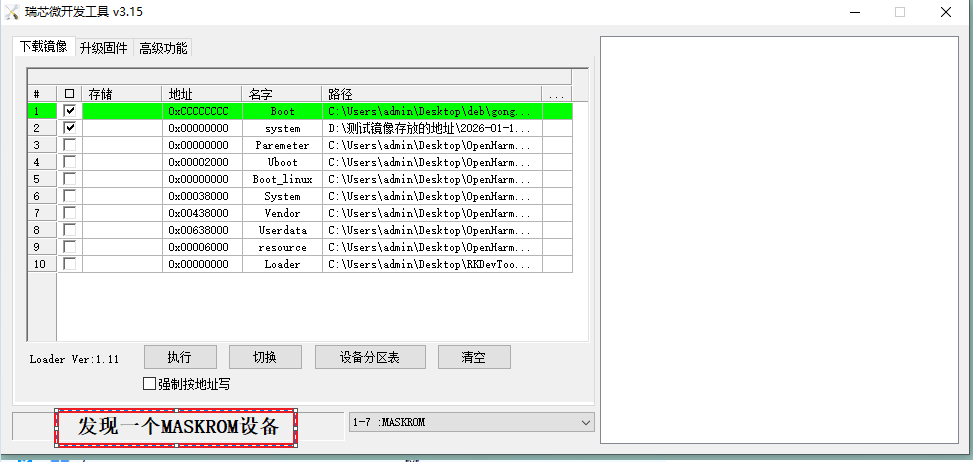
- 等待 RKDevTool 提示 “发现一个MASKROM设备” 后,松开按键。
- 若未成功识别,重复第 2~6 步。
烧录步骤
Ubuntu 22.04 镜像使用 下载镜像 模式烧录,需要额外提供 Loader 文件:
- 成功识别到 MASKROM 设备后,切换到软件的 下载镜像 标签页。
- 确认列表中有
rkbin和firmware两行(如没有,可手动添加):- rkbin:选择工具目录内自带的
rk3588_MiniLoaderAll.bin文件作为 rkbin(Bootloader)。 - firmware:选择下载好的镜像文件(压缩包
*.xz需先解压为.img格式)。
- rkbin:选择工具目录内自带的
-
勾选底部的 “强制按地址写” 选项。
烧写地址配置界面如下图所示:
- 点击 执行,等待烧录完成。
常见问题
Q:电脑没有识别到设备怎么办?
A:请确认已正确安装 DriverAssistant 驱动,并使用具有数据传输功能的 Type-C 数据线连接板卡 OTG 接口。若仍无法识别,可尝试卸载旧驱动后重新安装,或更换 USB 端口。
Q:运行 network_scanner.ps1 时提示无法加载脚本怎么办?
A:这是 Windows PowerShell 权限不足导致的常见问题。请关闭当前窗口,使用管理员权限重新打开 PowerShell 后,再执行脚本。

Q:鲁班猫已经装到设备上了,但还没有配置 IP,使用 network_scanner.ps1 也扫描不到,怎么办?
A:这种情况通常无法通过局域网脚本直接发现设备。建议先将鲁班猫从设备上拆下,使用电脑网线直连板卡,先完成 IP 配置;确认可以正常通信后,再重新装回设备。